
Cómo crear códigos QR Personal
En la pantalla Nuevo Invitado QR elige “Personal” y presiona el botón Siguiente.
Ingresa la información de tu visita, nombre de la persona, vehículo, marca, modela o año, placas y color del vehículo; al terminar presionamos el botón Siguiente.
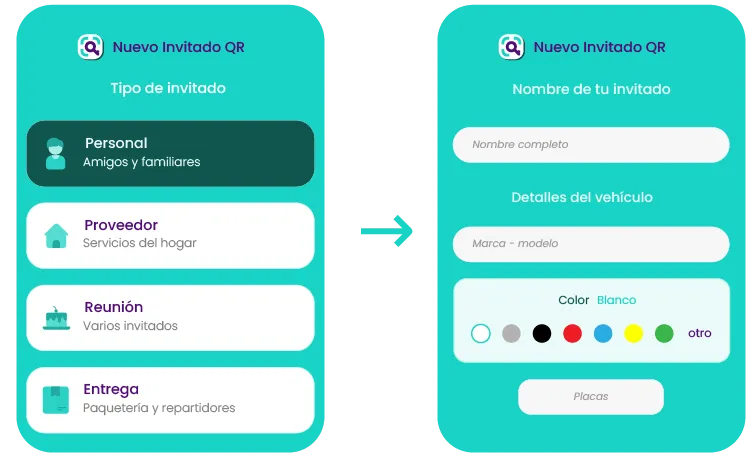
::: warning Nota: Algunos datos pueden ser obligatorios o con algunas restricciones como palabras/caracteres mínimos, esto varía de acuerdo a las necesidades de cada fraccionamiento. los elementos obligatorios se definen desde la administración. :::
Horario
Si tu visita puede entrar en cualquier momento del día, la opción "Todo el día" brinda una vigencia hasta las 23:59 del día para que pueda entrar en cualquier horario.
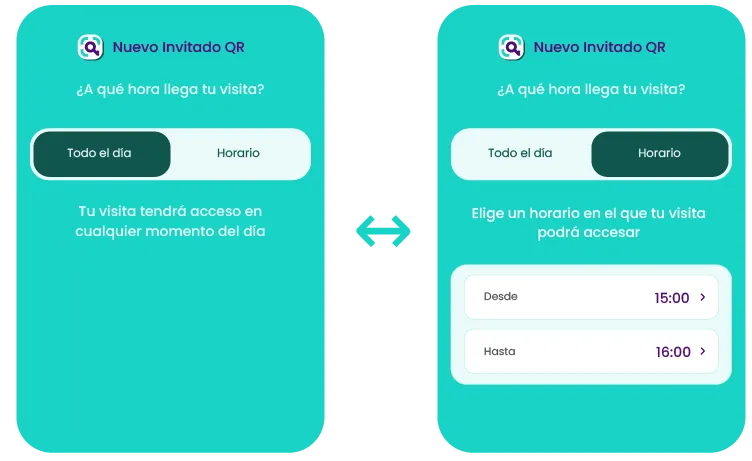
La opción "Horario" permite elegir un lapso de tiempo del día; por ejemplo: de las 15:00 hasta las 16:00. Si tu invitado no ingresa en ese rango de tiempo, el QR no será válido.
Al elegir la vigencia, presionamos el botón Siguiente.
Recurrencia
Solo falta especificar si tu visita solo ingresa y sale un día específico, en este caso elige la opción "Única Vez"
Si tu visita debe ingresar en más de un día o por un periodo de días, elige la opción Recurrente y configura el rango de tiempo y los días.
Por ejemplo del 15 de junio al 1 de julio, solo puede ingresar los días lunes y miércoles.
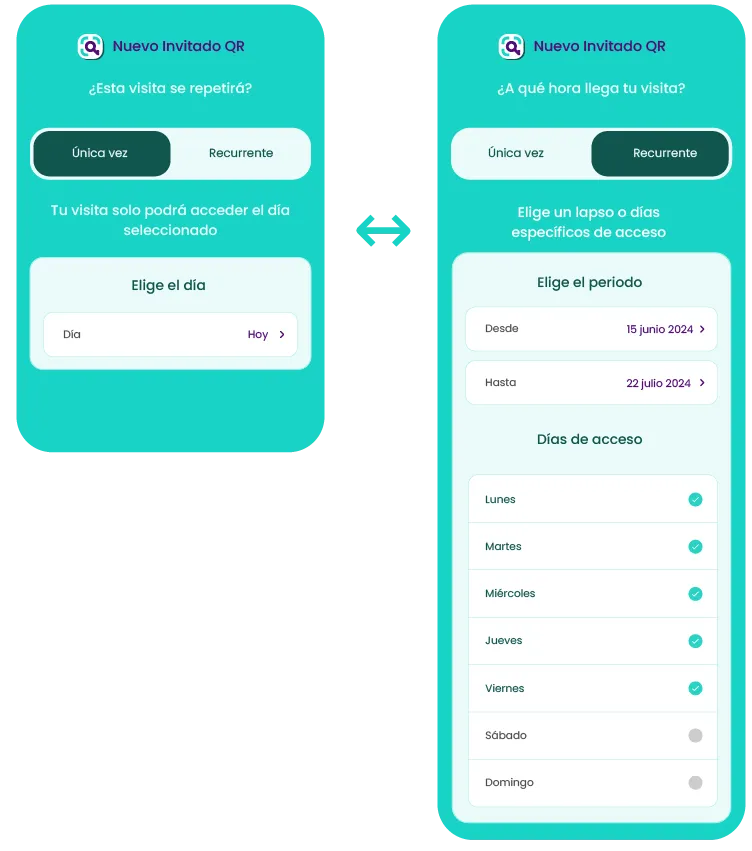
Una vez configurado el código QR presiona el botón "Terminar".
Compartir
Verás el código QR creado que puede compartirse como mensaje a tu visita para tener acceso.
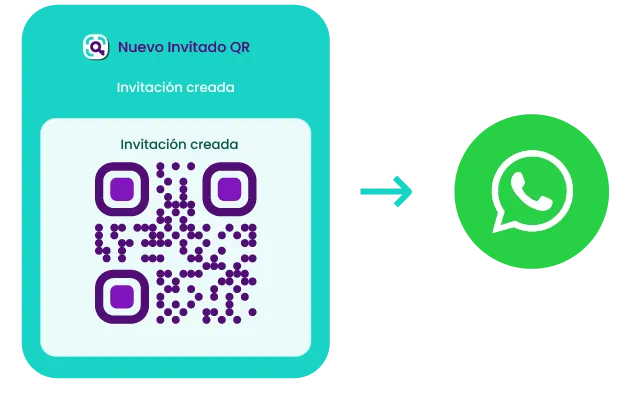
Al presionar el botón "Enviar invitación" se muestran las opciones del teléfono para compartir el código, ya sea a través de Whatsapp o aplicaciones similares.